Jetpack SDK安装
SDK Manager的下载和安装
小技巧
推荐选择物理机安装Ubuntu系统作为刷机主机,无特殊情况推荐采用20.04系统;
刷写Jetpack6.x版本的SDKM必须使用20.04以上的操作系统;
采用虚拟机安装Ubuntu系统作为刷机主机,刷机时需要将识别到的USB挂载到虚拟机中;
下载地址和主机要求:
AIBOX设备连接互联网
SDK Manager在Aibox上安装SDK的实际流程是SDK Manager会通过SSH登录到AIBOX上,然后按照默认官方的配置文件中的安装顺序,在AIBOX上依次执行响应的apt安装命令。
AIBOX正常启动,无需进入REC模式
需要安装Jetpack SDK的AIBOX设备和刷写主机(安装SDK Manager)都需要连接到互联网
刷写主机和AIBOX可以选择通过USB线缆连接,或者确保网络相互可达
刷写主机和AIBOX通过网络连接:
1)登录aibox设备获得设备当前的IP地址
nvidia@ubuntu:~$ ifconfig eth0
eth0: flags=4163<UP,BROADCAST,RUNNING,MULTICAST>  mtu 1500
        inet 192.168.2.22  netmask 255.255.255.0  broadcast 192.168.2.255
        inet6 fe80::23b0:f81d:f0d4:3545  prefixlen 64  scopeid 0x20<link>
        ether 48:b0:2d:ea:e2:1b  txqueuelen 1000  (Ethernet)
        RX packets 1748134  bytes 2630517089 (2.6 GB)
        RX errors 0  dropped 0  overruns 0  frame 0
        TX packets 470198  bytes 32456087 (32.4 MB)
        TX errors 0  dropped 0 overruns 0  carrier 0  collisions 0
2)检查SDK Manager所在的烧写Ubuntu主机能够访问aibox设备
nvidia@ubuntu1804:~$ ping 192.168.2.22
PING 192.168.2.22 (192.168.2.22) 56(84) bytes of data.
64 bytes from 192.168.2.22: icmp_seq=1 ttl=64 time=2.94 ms
64 bytes from 192.168.2.22: icmp_seq=2 ttl=64 time=5.32 ms
注意
请务必通过ping命令确认AIBOX设备可以连接互联网
请务必确保SDK Manager所在的刷写主机可以连接AIBOX
安装Jetpack SDK指定版本
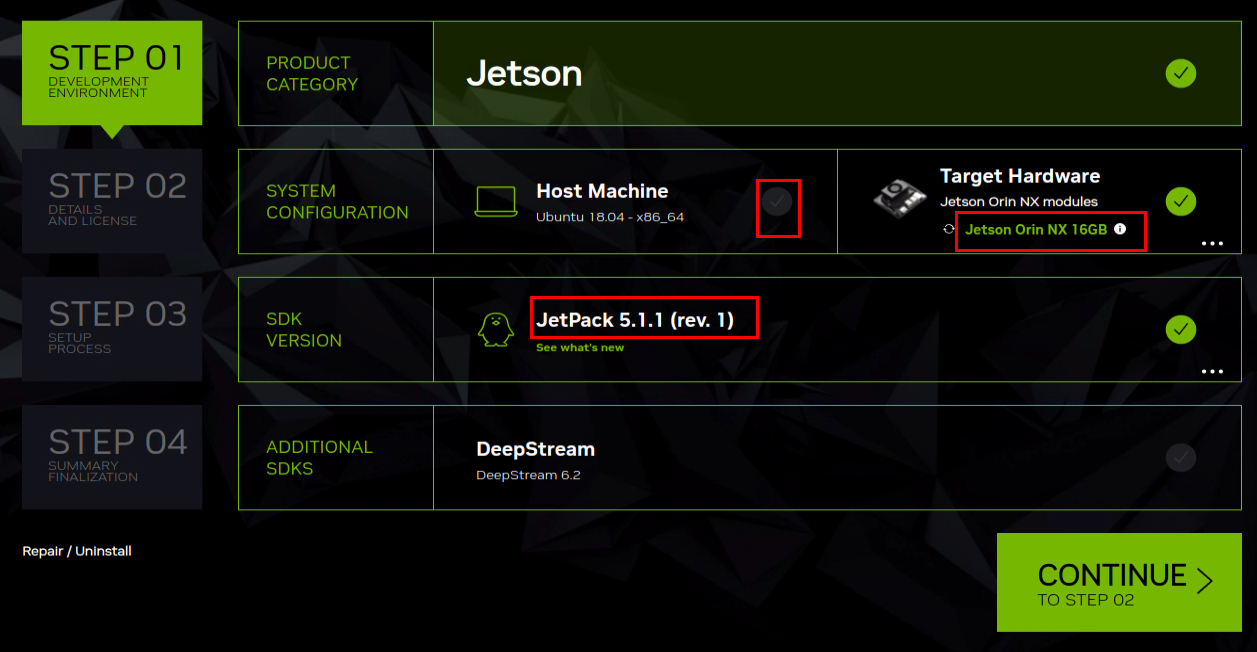
1)刷写主机上启动SDKM,识别或手工选择对应的AI模组型号,选择Jetpack版本
警告
安装的Jetpack SDK版本最好和刷机的Jetpack OS的版本保持一致
2)选择所需的Jetpack组件,不选择“Jetson Linux”
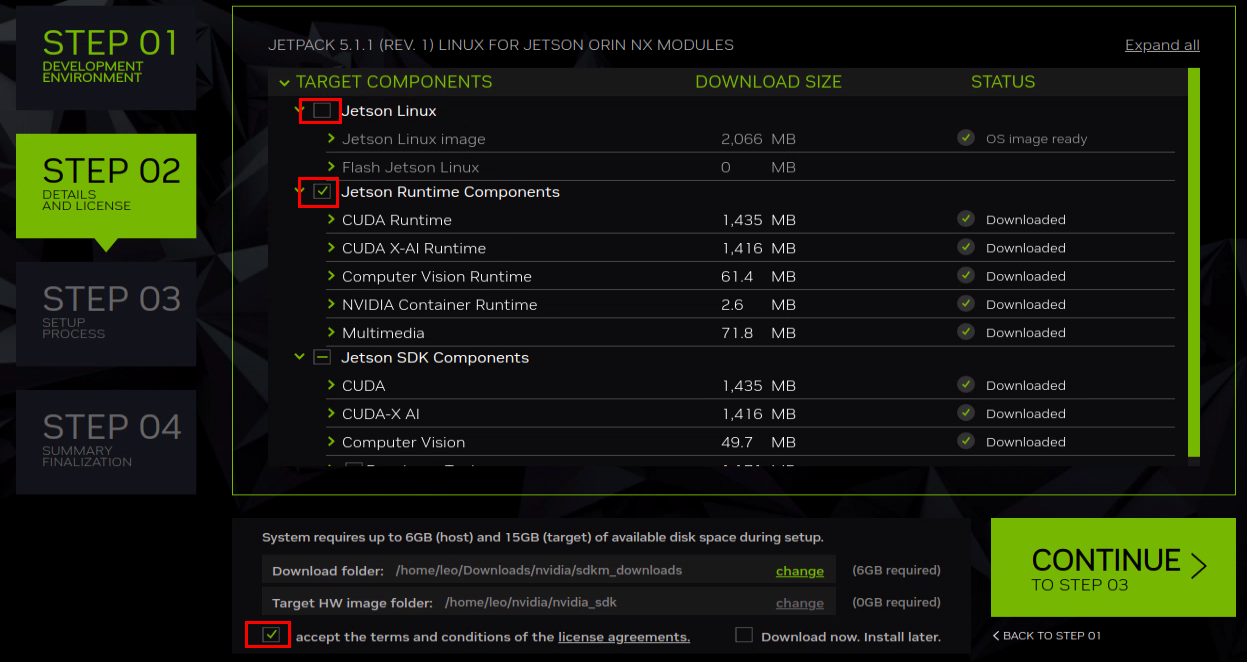
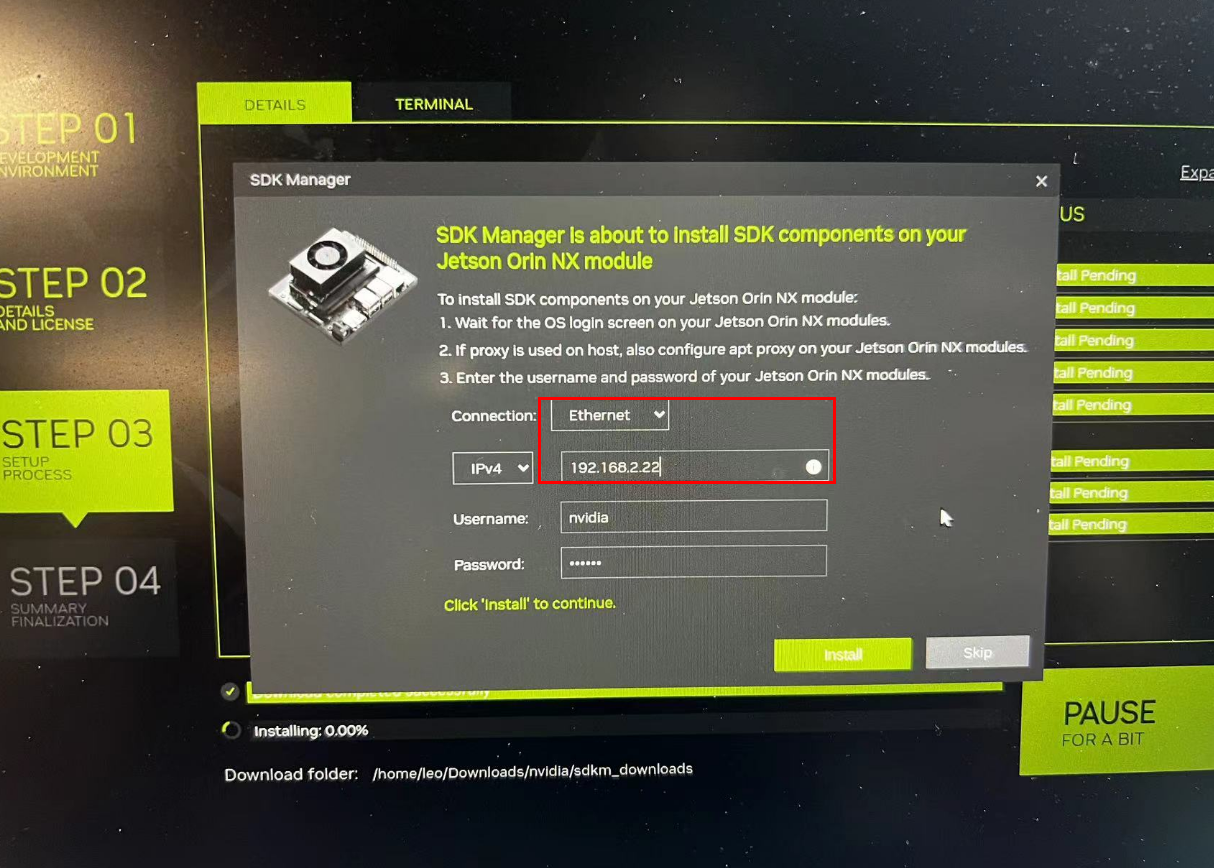
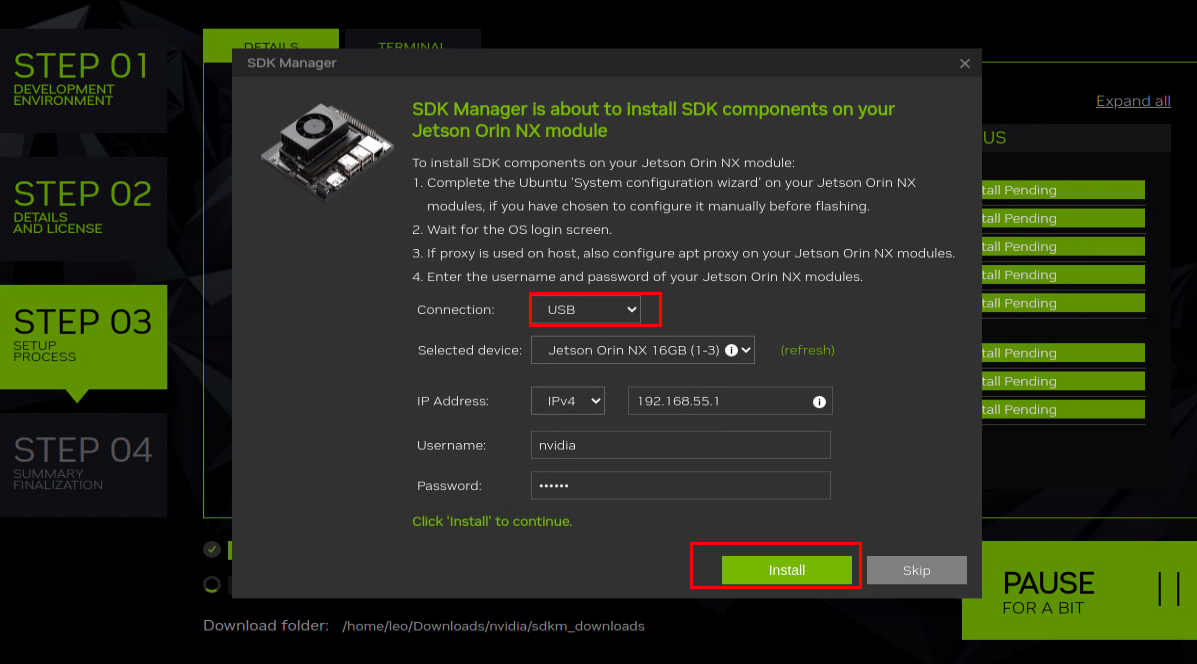
3)选择USB或者Ethernet方式,采用默认如图的配置,点击“Install”按钮
警告
上图中采用的USB方式,需注意:
AIBOX启动后通过USB线缆连接刷机主机,AIBOX设备会在OTG刷机接口生成192.168.55.1
AIBOX设备并不保证所有的刷机版本都支持USB OTG接口的网络功能
AIBOX设备推荐使用Ethernet的方式和SDK Manager进行互联
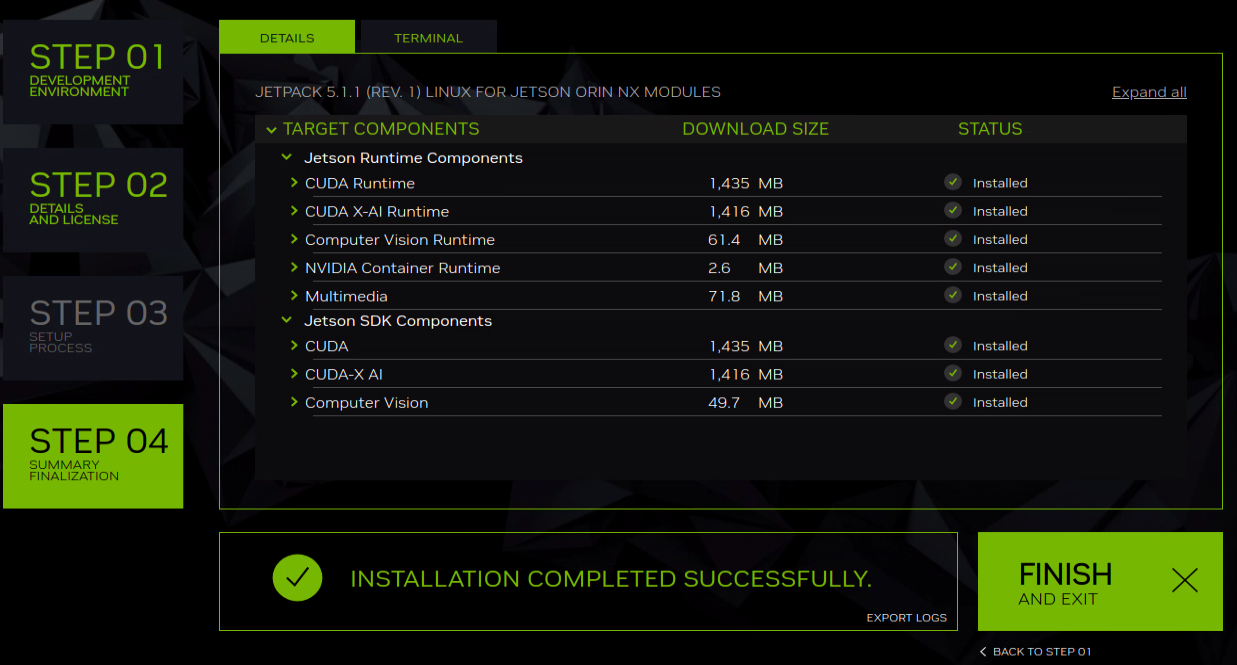
4)Jetpack安装成功
常见问题
Q1 SDK Manager主机无法通过SSH连接到AIBOX
正常启动AIBOX后,通过如下命令检查是否启动SSH服务
netstat -ntulp | grep 22
若SSH对应的22端口不存在,则需要在AIBOX设备上安装并启用SSH服务
# 强制删除ssh的所有配置文件
sudo rm -rf /etc/ssh/

# 彻底卸载openssh服务,包括配置文件
sudo apt purge openssh-server

# 重新安装openssh服务
sudo apt install openssh-server

# 检查ssh服务状态
sudo systemctl status ssh

# 检查ssh端口监听状态
netstat -ntulp | grep 22
Q2 安装Jetpac SDK后nvcc无命令
使用SDK Manager安装Jetpack的SDK库后,会自动的在环境变量中添加路径,nvcc命令可以自动找到;
使用命令行安装jetpack的(
sudo apt install nvidia-jetpack),需手工添加环境变量;
通常情况下,我们强烈建议用户使用SDK Manager的方式安装Jetpack SDK.
Q3 Jetapck 容器组件失败
自2024年7月后,安装Jetpack 6.x版本的SDK过程中AIBOX设备需要访问外网(get.docker.com download.docker.com)以下载容器相关组件,因此根据当前网络可达性完成容器组件的相关安装.