版本查询
查询设备烧写的固件版本号
设备开机后SSH登录系统
cd /proc/device-tree/hckdigi
通过设备树查询当前版本信息
nvidia@tegra-ubuntu:/proc/device-tree/hckdigi$ ll
total 0
drwxr-xr-x   2 root root 0 Apr 29 11:28 ./
drwxr-xr-x 273 root root 0 Sep  8  2022 ../
-r--r--r--   1 root root 8 Apr 29 11:28 board_model     // 主控板型号:HCK-C13
-r--r--r--   1 root root 5 Apr 29 11:28 board_version   // 主控板的版本: v110
-r--r--r--   1 root root 7 Apr 29 11:28 jetpack         // 内核适配的Jetpack SDK版本 :35.3.1
-r--r--r--   1 root root 9 Apr 29 11:28 jetson_module   // 适配的AI模组:AGX Orin
-r--r--r--   1 root root 8 Apr 29 11:28 name            //  主控板生产商:hckdigi
-r--r--r--   1 root root 5 Apr 29 11:28 version         //  镜像版本 : v1.4
备注
MI-13x8
不支持英伟达官方镜像烧写Jetpack6.x以上的版本我司镜像中会默认包含设备树节点hckdigi
镜像刷写
注意
以下操作适用于Jetpack6.x的镜像烧写,采用隐溪科技提供的镜像烧写工具和烧写镜像;
Jetpack5.x版本采用patch方式烧写,具体联系我司获得patch刷机文档;
获得设备对应的刷机镜像包
小技巧
请联系 tech@hckdigi.com 获得镜像包的下载地址。
若不清楚当前设备的硬件版本:
可以通过设备对应的用户手册中的“版本查询”章节,获得设备的hckdigi节点下的“board_version”信息;
可以通过联系我司人员查询出厂记录获得准确信息;
下载并解压镜像包到本地
# 当前整机安装的模组AGX ORIN 64GB为例(后续步骤皆同)
选择“HCK-C13-JP6.0.0-agx-orin-64GB-v1.0.tar.gz”进行下载;

# 解压镜像包文件,必须使用sudo
sudo tar xzvf HCK-C13-JP6.0.0-agx-orin-64GB-v1.0.tar.gz
设备进入Rec模式
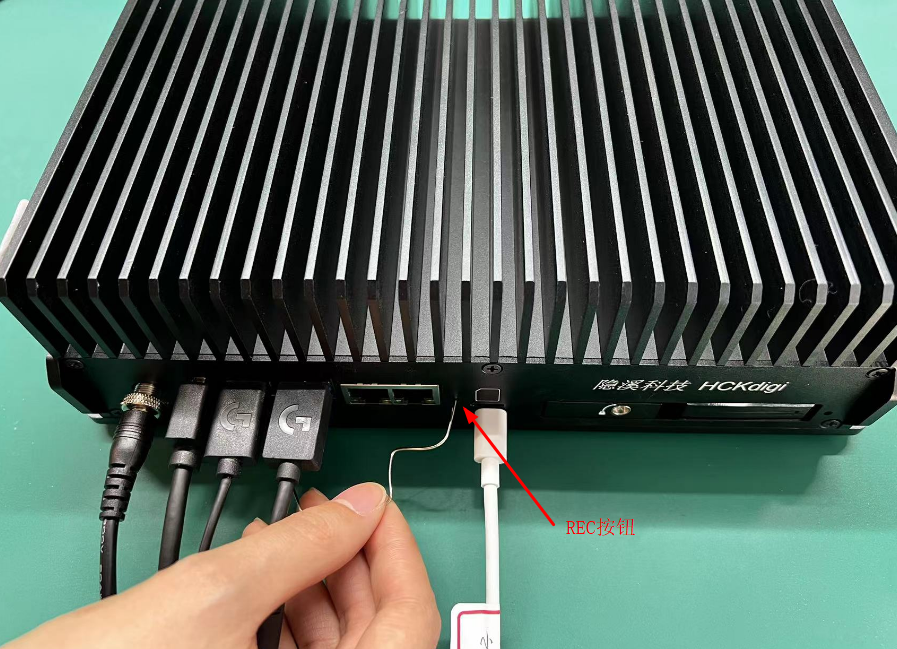
使用Usb-typec数据线连接刷写主机和Aibox设备的OTG接口
用弯针顶住aibox的REC按钮的面板通孔
保持REC按钮在按压状态下插入电源后,保持REC按钮4秒后即可松开REC按钮
在刷写主机上输入lsusb
lsusb
Bus 002 Device 001: ID 1d6b:0003 Linux Foundation 3.0 root hub
Bus 001 Device 004: ID 06cb:00be Synaptics, Inc.
Bus 001 Device 003: ID 5986:2130 Acer, Inc
Bus 001 Device 055: ID 0955:7023 NVidia Corp.
Bus 001 Device 005: ID 8087:0aaa Intel Corp.
Bus 001 Device 001: ID 1d6b:0002 Linux Foundation 2.0 root hub
上述红色加粗的7023就代表刷写主机通过USB已经识别到进入Recovery模式的AGX Orin 64GB模组,其余模组型号的识别代码如下:
小技巧
7023 for Jetson AGX Orin (P3701-0000 with 32GB)
7023 for Jetson AGX Orin (P3701-0005 with 64GB)
7223 for Jetson AGX Orin (P3701-0004 with 32GB)
7323 for Jetson Orin NX (P3767-0000 with 16GB)
7423 for Jetson Orin NX (P3767-0001 with 8GB)
7523 for Jetson Orin Nano (P3767-0003 and P3767-0005 with 8GB)
7623 for Jetson Orin Nano (P3767-0004 with 4GB)
7019 for Jetson AGX Xavier (P2888-0001 with 16GB)
7019 for Jetson AGX Xavier (P2888-0004 with 32GB)
7019 for Jetson AGX Xavier (P2888-0005 with 64GB)
7019 for Jetson AGX Xavier Industrial (P2888-0008)
7e19 for Jetson Xavier NX (P3668)
命令行进行刷机
安装必要的刷机依赖(仅需一次) 对于第一次进行刷机的主机,必须安装必要的刷机依赖
./l4t_flash_prerequisites.sh
进入镜像包的解压根目录并执行刷机命令
# 进入刷机镜像包目录
cd mfi_jetson-agx-orin-devkit

# 执行刷机命令
sudo ./tools/kernel_flash/l4t_initrd_flash.sh --flash-only

...(略)...

Reboot device
Cleaning up...
等待设备重启
刷机时间约15分钟左右,成功刷机后会自动重启
常见问题
Q1 设备无法进入REC模式
请检查设备进入REC模式的关键步骤,需保持REC按键长按的情况下,再插入设备电源进行上电,上电后保持按压REC按键至少4秒钟以上,不确信时,可以延长到10秒后再松开REC按键。
Q2 刷机主机上lsusb无法找到nvidia的模组
请检查是否用数据线的USB TYPEC线缆连接了刷机主机和AIBOX。
Q3 刷机过程中出现“might be timeout in USB write”
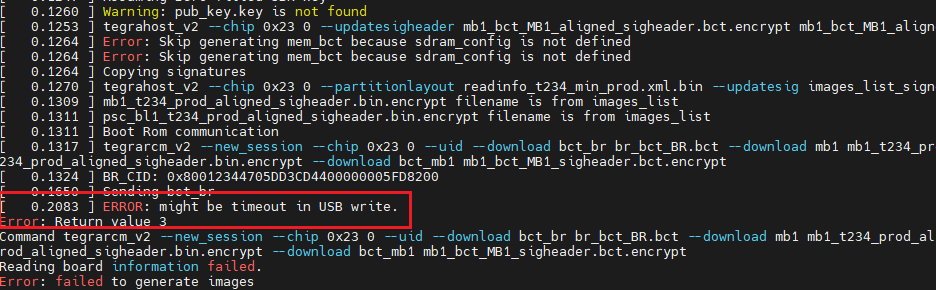
在部分Ubuntu 20.04主机上,由于内核默认启用了USB Autosuspend节能设置,会有概率的在刷机过程中出现USB的超时错误,可以进行如下尝试: 在刷写主机上临时禁用autosuspend功能
sudo -s
echo -1 > /sys/module/usbcore/parameters/autosuspend
然后拔掉USB的刷机线缆后,重新将AIBOX操作进入Rec模式后插入USB刷机线缆。