CSI
接口说明
2 x MIPI 24Pin CSI连接器
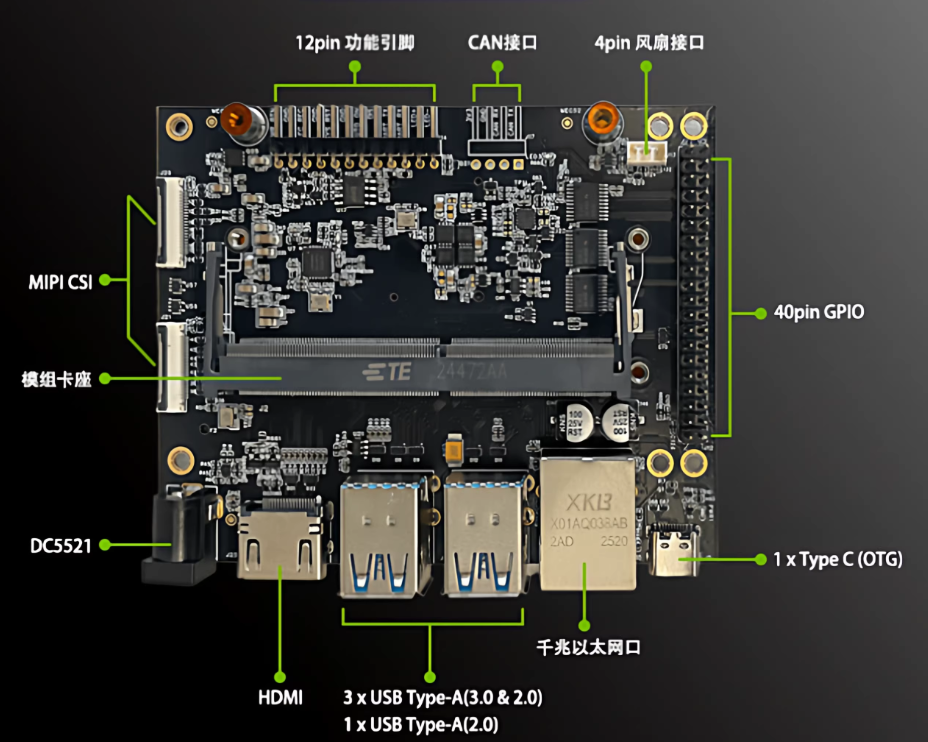
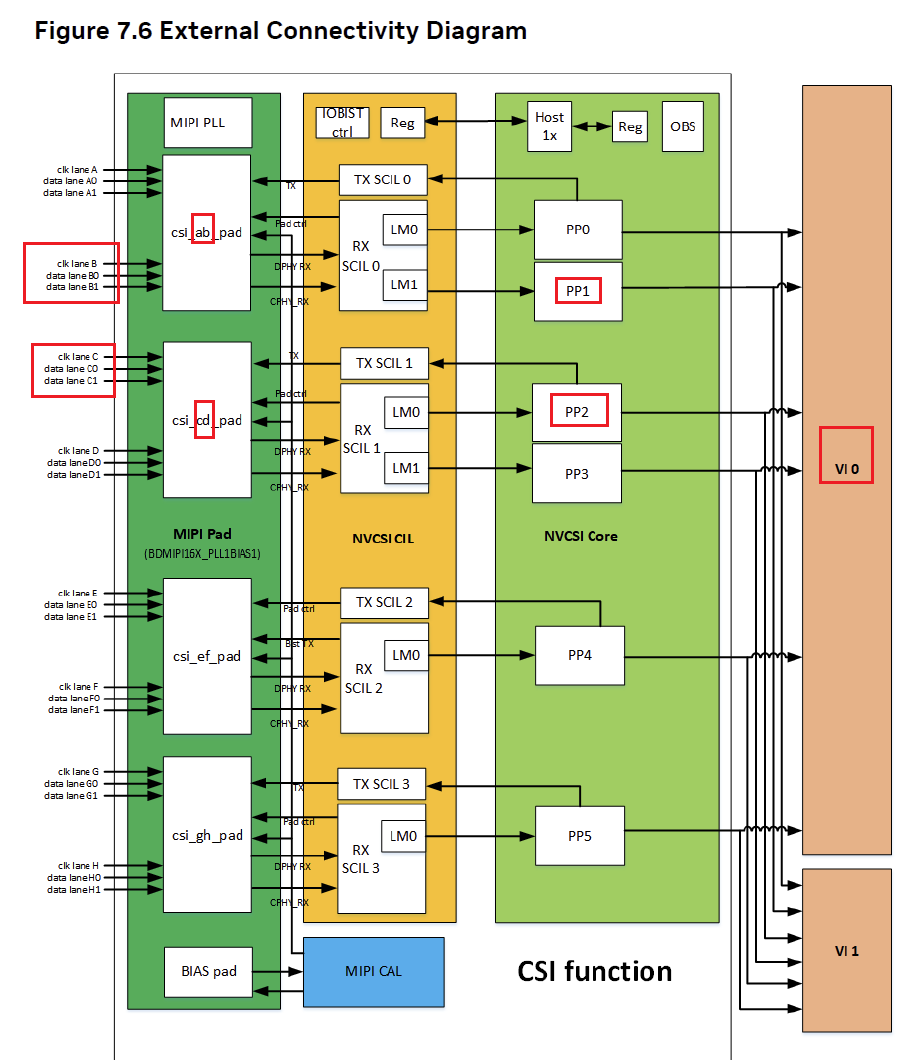
CAM0 : J20(顶面左上),VI的A口;
CAM1 : J21(顶面左下), VI的C口;
注意
英伟达Orin系列模组的VI资源和通道说明
电气特性
无
支持列表
类型 |
型号 |
|---|---|
J20/CAM0 |
x2 Lane CSI摄像头 |
J21/CAM1 |
x2 or x4 Lane CSI摄像头 |
配置步骤
CAM0/J20
CSI1_CLK使用;
x2模式:因此只能使用CSI1的DATA[1:0]两个lane
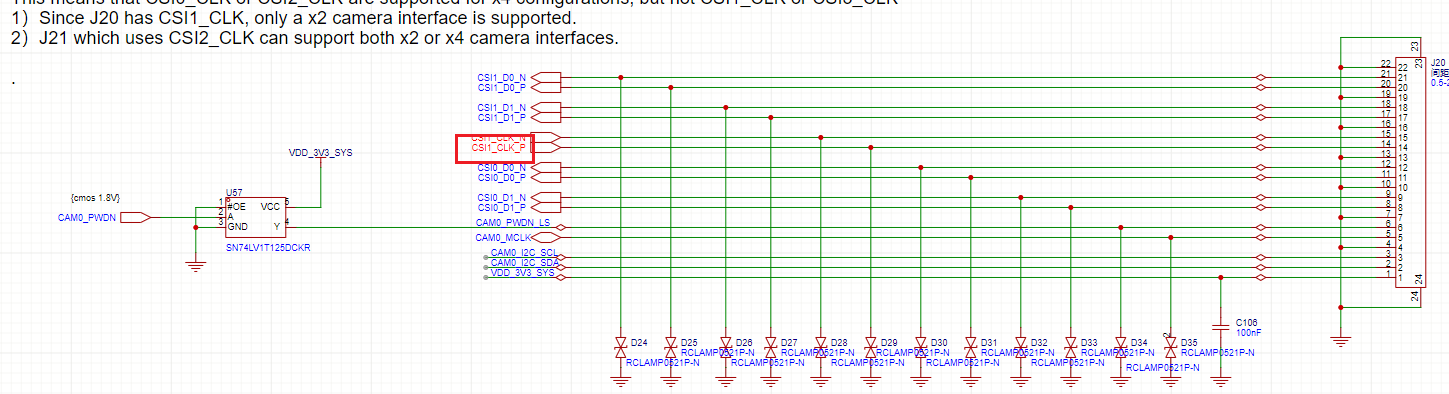
使用A口的设备树,例如:tegra234-p3767-camera-p3768-imx219-A.dts
num-channels = <1>;
    ports {
        #address-cells = <1>;
        #size-cells = <0>;
        vi_port0: port@0 {
            reg = <0>;
            rbpcv2_imx219_vi_in0: endpoint {
                port-index = <1>;
                bus-width = <2>;
                remote-endpoint = <&rbpcv2_imx219_csi_out0>;
            };
        };
    };
};
关键配置说明:
reg 是 VI 控制器内部的软件编号(固定从 0 开始)
port-index 是 物理 CSI 硬件端口的编号
成功的配置会生成对应的视频设备节点(如 /dev/video0),可通过 v4l2-ctl 工具验证;
port-index= 1 对应VI内部的serial_b接口
lane_polarity= 6 在 NVIDIA Jetson 平台的摄像头配置(如 IMX219 的 DTBO 文件)中,lane_polarity = “6” 是一个用于定义 MIPI CSI-2 数据通道(Lane)极性的参数
CAM1/J21
CSI2_CLK使用;
x2模式: CSI2 Data[1:0] : 工作在CSI 2-lanes模式下;
x4模式:CSI2 Data[1:0]+CSI3 Data[1:0],工作在CSI 4-lanes模式下;
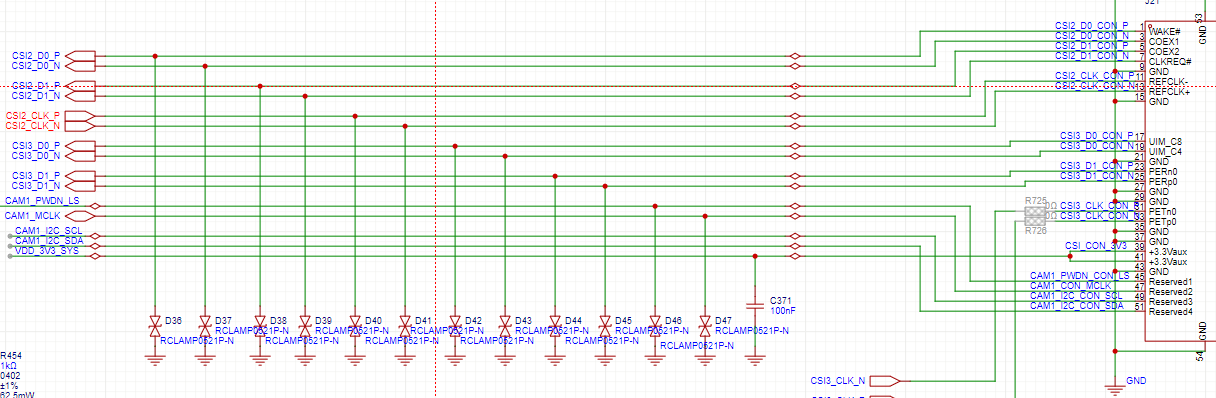
使用C口的设备树,例如:tegra234-p3767-camera-p3768-imx219-C.dts
CSI摄像头使用
根据所使用的CSI接口配置对应的设备树
以IMX219传感器的CSI摄像头为例说明
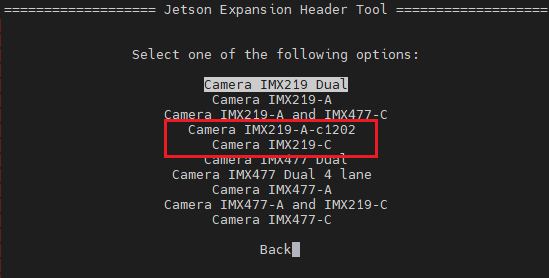
sudo /opt/nvidia/jetson-io/jetson-io.py
摄像头接到CAM#0 : J20(顶面左上)选择IMX219-A配置; 摄像头接到CAM#1 : J21(顶面左下)选择IMX219-C配置;
系统重启后检查
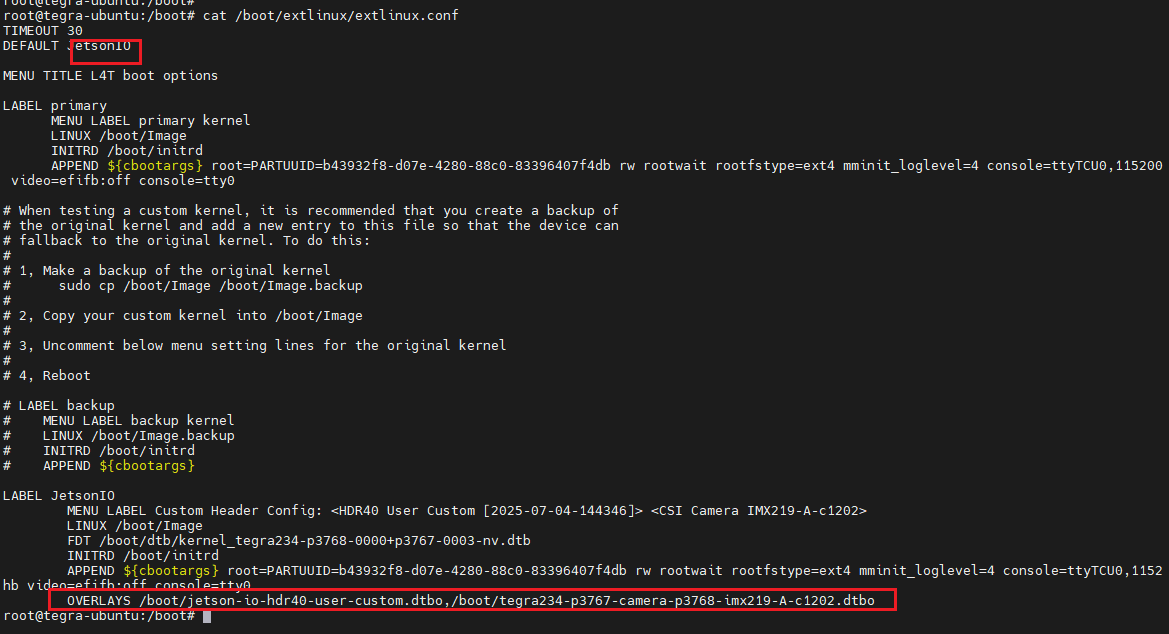
设备树加载检查
jetson-io.py配置CSI 22pin后,在系统的启动文件/boot/extlinux/extlinux.conf中添加了Overlay对应的摄像头设备树
驱动加载检查
sudo  dmesg | grep imx219
[   14.483729] imx219 9-0010: tegracam sensor driver:imx219_v2.0.6
[   14.501153] tegra-camrtc-capture-vi tegra-capture-vi: subdev imx219 9-0010 bound
检查设备节点创建
ls /dev/video*
/dev/video0
检查摄像头传感器的I2C在总线上已经检测到:
root@tegra-ubuntu:/home/nvidia# i2cdetect -y -r 2
     0  1  2  3  4  5  6  7  8  9  a  b  c  d  e  f
00:                         -- -- -- -- -- -- -- --
10: UU -- -- -- -- -- -- -- -- -- -- -- -- -- -- --
20: -- -- -- -- -- -- -- -- -- -- -- -- -- -- -- --
30: -- -- -- -- -- -- -- -- -- -- -- -- -- -- -- --
40: -- -- -- -- -- -- -- -- -- -- -- -- -- -- -- --
50: -- -- -- -- -- -- -- -- -- -- -- -- -- -- -- --
60: -- -- -- -- -- -- -- -- -- -- -- -- -- -- -- --
70: -- -- -- -- -- -- -- --
安装V4L2测试工具
sudo apt update
sudo apt install v4l-utils
安装完成后,重新执行命令检查摄像头:
# 应显示已连接的CSI摄像头信息
v4l2-ctl --list-devices

# 测试摄像头兼容性
v4l2-compliance -d /dev/video0
安装Jetpack6.2 SDK
nvgstcapture-1.0
直接输入上述命令,即可在GUI桌面上开启实时的视频预览
常见说明
GMSL2使用
小技巧
如需要使用C1201或英伟达官方载板测试GMSL摄像头,可以使用我司提供的转接板