UART
前置知识
串口通信基本知识
UART(通用异步收发传输器)是一种广泛应用于嵌入式系统中的串行、异步、全双工通信协议。它通过两条数据线实现设备间的数据传输(TX用于发送,RX用于接收)。常用于单片机、Jetson设备的调试串口;GPS、蓝牙模块等传感器通信;单片机与上位机(电脑)通信。
串口通讯方式
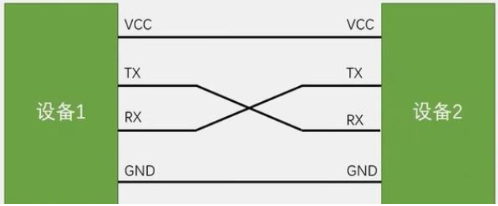
数据传输格式
UART数据传输的基本单位是数据帧,通常由以下几个部分组成:
起始位:一个低电平信号,用于通知接收方数据即将开始传输;
数据位:实际要传输的信息,常见的有8位或9位;
校验位(可选):用于检测数据在传输过程中是否发生错误,常见的校验方式有奇校验和偶校验;
停止位:一个高电平信号,表示一帧数据的结束。通常为1位或2位
波特率
波特率表示每秒传输的位数,是UART通信中非常重要的参数。常见的波特率有4800、9600、115200等。例如,波特率为9600表示每秒传输9600个位。
接口说明
注意
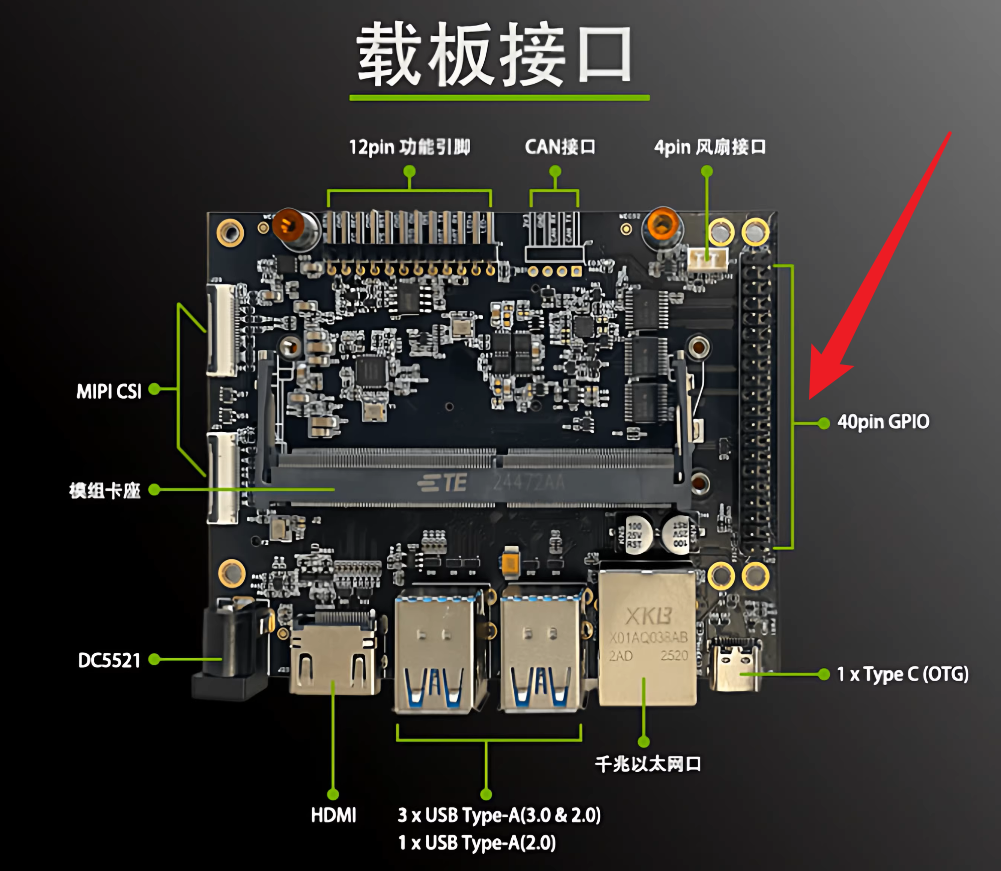
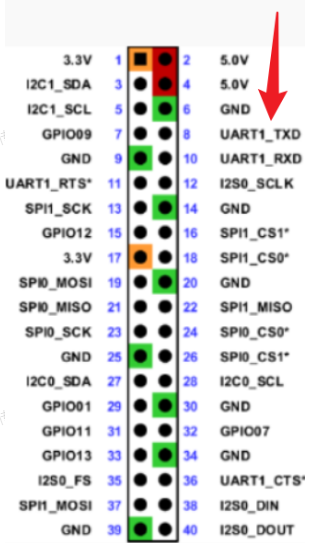
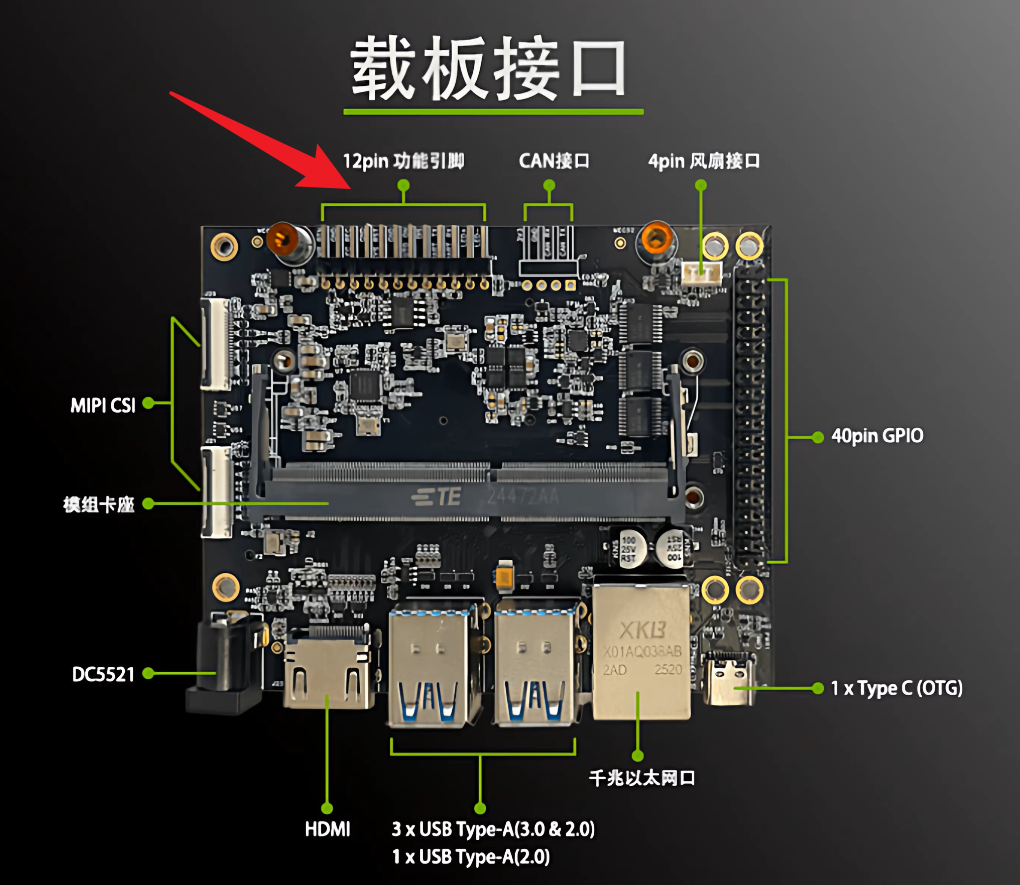
C1201载板具有两组UART接口,分别分布于载板的40pin引脚和12pin引脚中。
硬件编号 |
软件设备编号 |
位置 |
引脚编号 |
电平标准 |
GND(地线) |
|---|---|---|---|---|---|
UART1 |
/dev/ttyTHS1 |
40pin引脚 |
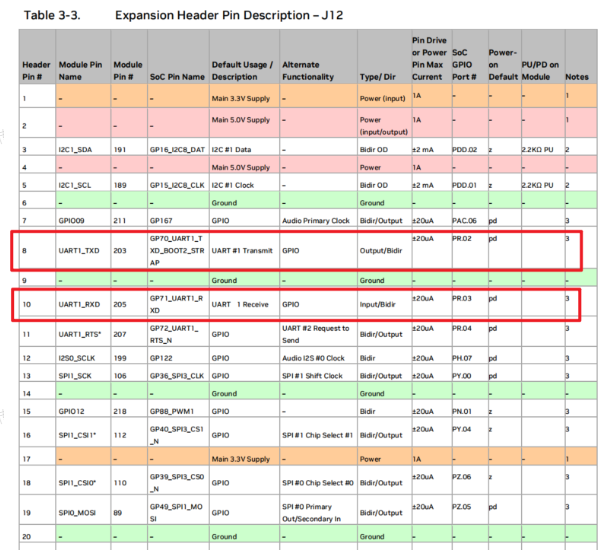
pin 8,UART1_TXD |
3.3v |
任意GND引脚,如pin6 |
UART2 |
/dev/ttyTHS2 |
12pin引脚 |
pin 3,UART1_RXD |
3.3v |
pin7 |
UART1
UART2
UART2主要用于通过串口对设备进行调试。
接口实验
小技巧
本章分别采用UART1、UART2进行实验:
实验1:使用UART1与cutecom,进行串口回环测试;
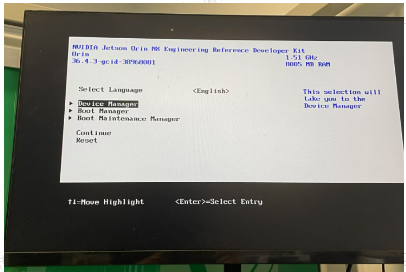
实验2:使用UART2修改BIOS启动顺序
实验1:UART1回环实验
1.硬件连接(回环)
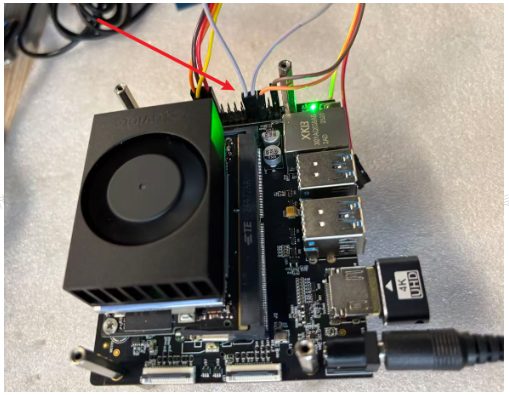
找到 40Pin 排针上的 pin8(UART TX)与pin10(UART RX)
用跳线将 8 与 10 短接(TX↔RX)
2.安装cutecom
sudo apt update
sudo apt install cutecom -y
3.启动cutecom
sudo cutecom
4.使用 CuteCom 进行串口回环测试
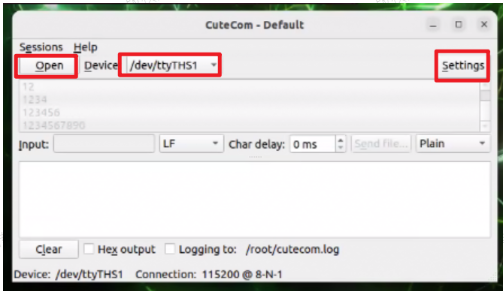
选择串口设备(/dev/ttyTHS1)
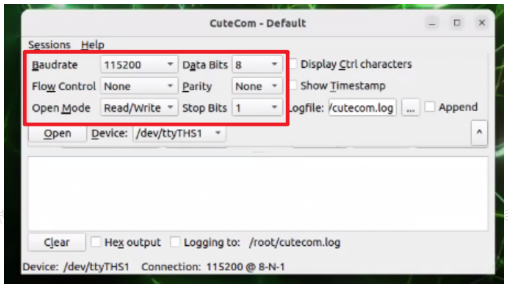
配置参数:
-Baud rate(波特率):115200
-Data bits:8
-Parity:None
-Stop bits:1
-Flow control:None
发送数据
-open打开串口;
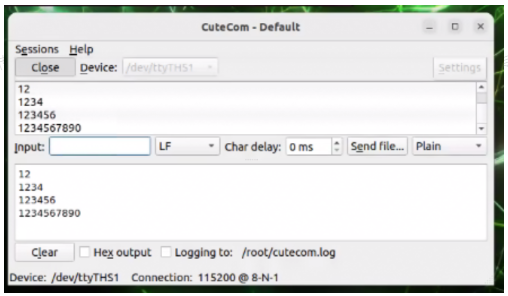
-在 Input 输入框中键入任意字符串,敲击“enter”发送数据;
-上面窗口显示 发送的数据;下面窗口显示 接收的数据;
-回环成功时,接收的数据与发送一致;
实验2:UART2串口调试
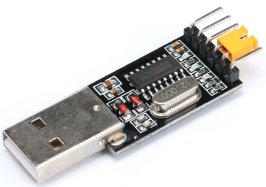
使用USB-TTL转接器连接PC和C1201载板
通过UART2串口修改BIOS启动顺序
实验器材
USB-TTL转接器
实验步骤
1.硬件连接
在C1201载板的12针引脚图上找到正确的UART接口引脚;
在完全断电的情况下,使用杜邦线进行连接:
USB-TTL连接器引脚 |
连接至C1201 |
连接逻辑说明 |
|---|---|---|
TXD(发送数据) |
RXD(接收数据) |
连接器发送,C1201接收 |
RXD(接收数据) |
TXD(发送数据) |
C1201发送,连接器接收 |
GND(地线) |
GND(地线) |
建立共同的参考电平 |
2.连接PC与载板
将USB-TTL转接器插入电脑的USB口。确保电脑已正确识别该设备并安装了相应的驱动程序(如CH340、CP2102或FTDI芯片的驱动)。在Windows电脑上,你可以在“设备管理器”的“端口”类别下看到新出现的COM口(如COM3)
3.在电脑端:使用串口终端软件(如MobaXterm)设置关键参数如下:
端口(Port): 选择电脑识别到的COM口(如COM3);
波特率(Baud rate): 需要与Jetson端UART设置的波特率保持一致,常见值为 115200;
数据位(Data bits): 8;
停止位(Stop bits): 1;
校验位(Parity): 无(None);
流控制(Flow control): 无(None);
设置完成后,打开串口。给Jetson设备上电
4.C1201载板上电,连接显示器;
5.在pc上操作
输入 sudo minicom -D /dev/ttyUSB0
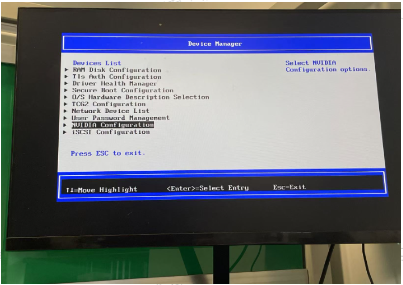
按pc的“ESC”–>进入设置页面(显示器)
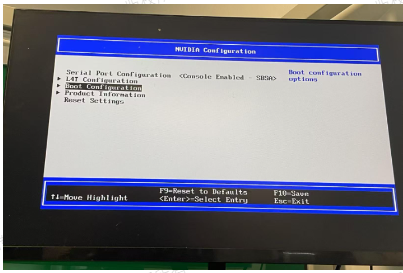
“Boot Configuration”不修改,保持“TOP”
进入“Boot Maintenance ”–> Boot Option–>Change Boot Order
回车–>选择SSD–Shift + “+”–>回车–>退出、保存–>Reset(PC上F10不可用时,连续按ESC键–>最后一屏选择保存“Y”)