版本查询
查询设备烧写的固件版本号
设备开机后SSH登录系统
cd /proc/device-tree/hckdigi
通过设备树查询当前版本信息
nvidia@tegra-ubuntu:/proc/device-tree/hckdigi$ ll
total 0
drwxr-xr-x  2 root root  0 Jun  9 16:13 ./
drwxr-xr-x 59 root root  0 Nov 21  2023 ../
-r--r--r--  1 root root 10 Jun  9 16:13 board_model   // 主控板型号:HCK-C1202
-r--r--r--  1 root root  5 Jun  9 16:13 board_version // 主控板的版本: v100
-r--r--r--  1 root root 16 Jun  9 16:13 jetpack       // 内核适配的Jetpack SDK版本 :L4T36.4.3
-r--r--r--  1 root root 13 Jun  9 16:13 jetson_module // 适配的AI模组:Orin NX/Nanon
-r--r--r--  1 root root  8 Jun  9 16:13 name          //  主控板生产商:hckdigi
-r--r--r--  1 root root  5 Jun  9 16:13 version       //  镜像版本 : v1.0
备注
MI-12x4 部分批次支持英伟达官方镜像烧写以方便客户使用,具体请采购前同我司确认需求
Jetpack6.x以上的版本我司镜像中会默认包含设备树节点hckdigi
镜像刷写
注意
以下操作适用于Jetpack6.x的镜像烧写,采用隐溪科技提供的镜像烧写工具和烧写镜像;
获得设备对应的刷机镜像包
小技巧
请联系 tech@hckdigi.com 获得镜像包的下载地址。
若不清楚当前设备的硬件版本:
可以通过设备对应的用户手册中的“版本查询”章节,获得设备的hckdigi节点下的“board_version”信息;
可以通过联系我司人员查询出厂记录获得准确信息;
下载并解压镜像包到本地
# 当前整机安装的模组ORIN NX 16GB为例(后续步骤皆同)
选择“HCK-C1202-JP6.2.0-orin-nx-16GB-v1.0.tar.gz”进行下载;

# 解压镜像包文件,必须使用sudo
sudo tar xzvf HCK-C1202-JP6.2.0-orin-nx-16GB-v1.0.tar.gz
设备进入Rec模式
使用Usb-typec数据线连接刷写主机和Aibox设备的OTG接口
用弯针顶住aibox的REC按钮的面板通孔
保持REC按钮在按压状态下插入电源后,保持REC按钮4秒后即可松开REC按钮
在刷写主机上输入lsusb
lsusb
Bus 002 Device 001: ID 1d6b:0003 Linux Foundation 3.0 root hub
Bus 001 Device 004: ID 06cb:00be Synaptics, Inc.
Bus 001 Device 003: ID 5986:2130 Acer, Inc
Bus 001 Device 055: ID 0955:7323 NVidia Corp.
Bus 001 Device 005: ID 8087:0aaa Intel Corp.
Bus 001 Device 001: ID 1d6b:0002 Linux Foundation 2.0 root hub
上述红色加粗的7323就代表刷写主机通过USB已经识别到进入Recovery模式的Orin NX 16GB模组,其余模组型号的识别代码如下:
小技巧
7023 for Jetson AGX Orin (P3701-0000 with 32GB)
7023 for Jetson AGX Orin (P3701-0005 with 64GB)
7223 for Jetson AGX Orin (P3701-0004 with 32GB)
7323 for Jetson Orin NX (P3767-0000 with 16GB)
7423 for Jetson Orin NX (P3767-0001 with 8GB)
7523 for Jetson Orin Nano (P3767-0003 and P3767-0005 with 8GB)
7623 for Jetson Orin Nano (P3767-0004 with 4GB)
7019 for Jetson AGX Xavier (P2888-0001 with 16GB)
7019 for Jetson AGX Xavier (P2888-0004 with 32GB)
7019 for Jetson AGX Xavier (P2888-0005 with 64GB)
7019 for Jetson AGX Xavier Industrial (P2888-0008)
7e19 for Jetson Xavier NX (P3668)
命令行进行刷机
安装必要的刷机依赖(仅需一次) 对于第一次进行刷机的主机,必须安装必要的刷机依赖
./l4t_flash_prerequisites.sh
进入镜像包的解压根目录并执行刷机命令
# 进入刷机镜像包目录
cd mfi_jetson-orin-nano-devkit

# 执行刷机命令
sudo ./tools/kernel_flash/l4t_initrd_flash.sh --flash-only

...(略)...

writing item=16, 9:0:secondary_gpt, 61203267072, 16896, gpt_secondary_9_0.bin, 16896, fixed-<reserved>-0, b7e802e72330c73e64feef762332043c98663e1f
[ 401]: l4t_flash_from_kernel: Successfully flash the external device
[ 401]: l4t_flash_from_kernel: Flashing success
[ 401]: l4t_flash_from_kernel: The device size indicated in the partition layout xml is smaller than the actual size. This utility will try to fix the GPT.
Flash is successful
Reboot device
Cleaning up...
等待设备重启
刷机时间约15分钟左右,成功刷机后会自动重启
常见问题
Q1 设备无法进入REC模式
请检查设备进入REC模式的关键步骤,需保持REC按键长按的情况下,再插入设备电源进行上电,上电后保持按压REC按键至少4秒钟以上,不确信时,可以延长到10秒后再松开REC按键。
Q2 刷机主机上lsusb无法找到nvidia的模组
请检查是否用数据线的USB TYPEC线缆连接了刷机主机和AIBOX。
Q3 刷机过程中出现“might be timeout in USB write”
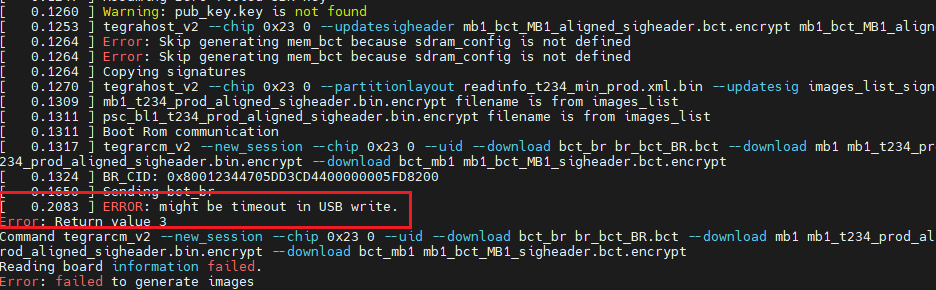
在部分Ubuntu 20.04主机上,由于内核默认启用了USB Autosuspend节能设置,会有概率的在刷机过程中出现USB的超时错误,可以进行如下尝试: 在刷写主机上临时禁用autosuspend功能
sudo -s
echo -1 > /sys/module/usbcore/parameters/autosuspend
然后拔掉USB的刷机线缆后,重新将AIBOX操作进入Rec模式后插入USB刷机线缆。